

La synchronisation MetaTrader évite de recopier manuellement les informations d’exécution de chaque trade. Elle récupère l’historique factuel du compte, tandis que tu conserves la responsabilité de documenter le setup, le contexte, les émotions et le respect du plan.
Ce guide explique comment préparer un compte MT4 ou MT5, utiliser un accès investisseur en lecture seule, vérifier la connexion et exploiter les trades importés dans Journal OS LiliForex.
Ce que la connexion MetaTrader permet
Une fois le compte relié, Journal OS peut synchroniser les informations utiles à l’historique : instruments, directions, volumes, prix, horaires, statuts et résultats disponibles.
Selon ton offre et la configuration du compte, les données alimentent ensuite :
la liste des trades ;
le solde et la courbe de capital ;
le calendrier ;
le win rate ;
le gain et la perte moyens ;
le profit factor ;
le drawdown et les séries ;
les analyses par période, instrument ou direction.
La synchronisation ne sait pas pourquoi tu as pris le trade. Après l’import, ajoute le Playbook, la session, l’émotion, la conformité, les erreurs et les captures.
Ce que Journal OS ne peut pas faire
Journal OS est un logiciel d’analyse. Il n’ouvre, ne modifie et ne ferme aucune position. Il ne gère pas ton compte et ne fournit pas de garantie de performance.
La connexion doit utiliser le mot de passe investisseur ou l’accès en lecture seule prévu par MetaTrader. Ne communique jamais ton mot de passe principal de trading dans un champ destiné à l’accès investisseur.
Les informations à préparer
Plateforme : MetaTrader 4 ou MetaTrader 5.
Numéro de compte : l’identifiant de connexion, pas ton adresse email.
Broker : le courtier auprès duquel le compte est ouvert.
Serveur exact : par exemple le serveur réel ou démo attribué à ton compte.
Mot de passe investisseur : accès distinct, limité à la lecture.
Devise : celle du compte à vérifier après connexion.
Le nom du serveur est visible dans la fenêtre de connexion MetaTrader ou dans le Navigateur, sous les comptes. Recopie-le exactement : un même broker peut exploiter plusieurs serveurs selon l’entité, la région et le type de compte.
MT4 et MT5 : ne pas confondre les plateformes
Un compte MetaTrader 4 ne se connecte pas comme un compte MetaTrader 5, même lorsque le numéro ou le broker semblent similaires. Sélectionne la plateforme réellement indiquée dans ton terminal.
Vérifie également que :
le serveur appartient à la même plateforme ;
le compte réel n’est pas confondu avec le compte démo ;
le numéro copié est celui du compte, pas un identifiant de profil broker ;
les symboles spécifiques du broker sont reconnus après l’import.
Les noms d’instruments peuvent contenir un suffixe ou un préfixe. Ne renomme pas manuellement les opérations synchronisées pour les faire ressembler à celles d’un autre compte.
Créer ou retrouver le mot de passe investisseur
La procédure exacte dépend de la version de MetaTrader et du broker. Dans le terminal, recherche les paramètres du compte ou la fonction de modification du mot de passe, puis sélectionne l’option investisseur ou lecture seule.
Respecte ces règles :
ne réutilise pas le mot de passe principal ;
crée une valeur unique ;
vérifie qu’il s’agit bien du droit investisseur ;
révoque ou remplace l’accès si tu ne l’utilises plus ;
ne l’envoie pas par message ou dans une capture d’écran.
Si ton broker ne propose pas clairement cet accès, consulte son support avant de connecter le compte.
Connexion étape par étape dans Journal OS
Ouvre l’onglet MetaTrader.
Sélectionne MT4 ou MT5.
Choisis ton broker s’il apparaît dans la liste.
Sélectionne le serveur exact ou utilise la saisie manuelle.
Renseigne le numéro de compte.
Renseigne uniquement le mot de passe investisseur.
Lance la connexion et attends la confirmation.
Ouvre le Dashboard pour vérifier le compte actif.
Ne tente pas plusieurs serveurs au hasard. Si la connexion échoue, compare d’abord chaque caractère au serveur affiché dans ton terminal.
Vérifier la première synchronisation
Contrôler l’identité du compte
Vérifie le numéro masqué ou l’étiquette, le broker, la plateforme, la devise et le solde. Si un élément ne correspond pas, n’analyse pas encore les statistiques.
Comparer quelques trades
Choisis trois opérations dans MetaTrader et retrouve-les dans Journal OS. Compare :
l’instrument ;
le sens ;
les horaires ;
le volume ;
les prix d’entrée et de sortie ;
le statut ouvert ou clôturé ;
le résultat et les frais disponibles.
Vérifier le fuseau horaire
Le serveur MetaTrader, ton navigateur et ton journal peuvent afficher des heures dans des fuseaux différents. Configure ton fuseau dans Journal OS et vérifie que les sessions sont attribuées comme prévu.
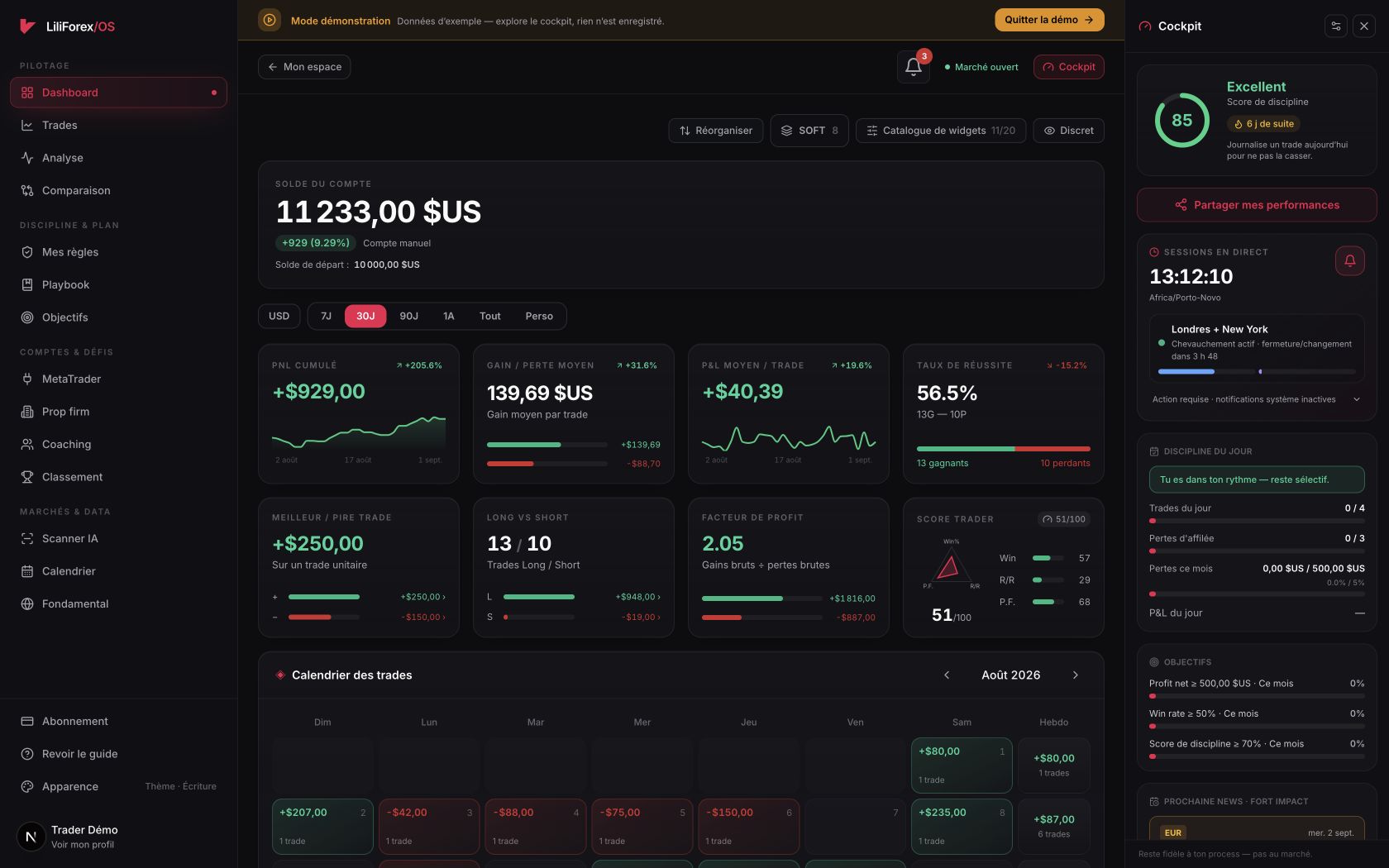
Le compte actif et son état de synchronisation apparaissent dans le dashboard. Les valeurs visibles sont fictives.
Synchronisation manuelle et automatique
Journal OS peut proposer une synchronisation périodique et une action manuelle encadrée. Une demande manuelle répétée ne rend pas les données plus exactes et peut être limitée.
Après avoir lancé une synchronisation :
attends la fin de l’opération ;
évite de cliquer plusieurs fois ;
actualise seulement si l’interface le demande ;
consulte le message d’erreur complet en cas d’échec.
Les positions ouvertes et les trades clôturés ne produisent pas les mêmes indicateurs. Certaines statistiques utilisent uniquement les trades clôturés.
Première connexion ou import ponctuel ?
Un import CSV fournit une photographie de l’historique au moment du fichier. Une connexion MetaTrader maintient un compte relié et permet des synchronisations ultérieures.
Choisis selon ton besoin :
saisie manuelle : contrôle maximal, aucune connexion broker ;
import CSV : reprise ponctuelle d’un historique compatible ;
connexion MetaTrader : suivi régulier d’un compte MT4 ou MT5.
Évite d’importer puis de synchroniser le même historique sans vérifier la déduplication. Après toute reprise de données, compare le nombre de trades et recherche les doublons.
Enrichir un trade synchronisé
Les données provenant de MetaTrader restent la référence pour l’exécution et ne doivent pas être réécrites comme si le journal avait modifié le broker. En revanche, tu peux enrichir le contexte :
setup du Playbook ;
émotion ;
erreurs commises ;
respect du plan ;
notes de débrief ;
captures ;
retour éventuel d’un coach.
La checklist des informations à noter distingue clairement les faits importés du contexte à compléter.
Organiser plusieurs comptes
Attribue une étiquette claire à chaque compte : broker, réel ou démo, stratégie ou objectif. Analyse d’abord chaque compte séparément.
Lorsque tu compares deux comptes, conserve :
la même période ;
les résultats en pourcentage ou en R ;
les mêmes définitions de setup ;
une distinction entre trading manuel et automatisé ;
la devise de référence.
Une différence en montant ne signifie rien si les capitaux et risques ne sont pas comparables. Le guide des statistiques de trading explique les métriques adaptées.
Routine après chaque synchronisation
Contrôle la date de dernière synchronisation.
Vérifie les nouvelles positions et leur statut.
Complète les setups, émotions et erreurs.
Ajoute les captures aux trades représentatifs.
Compare le nombre de trades avec MetaTrader.
Signale immédiatement une incohérence au lieu de corriger les chiffres à la main.
Cette routine conserve l’avantage de l’automatisation sans perdre la dimension réflexive du journal.
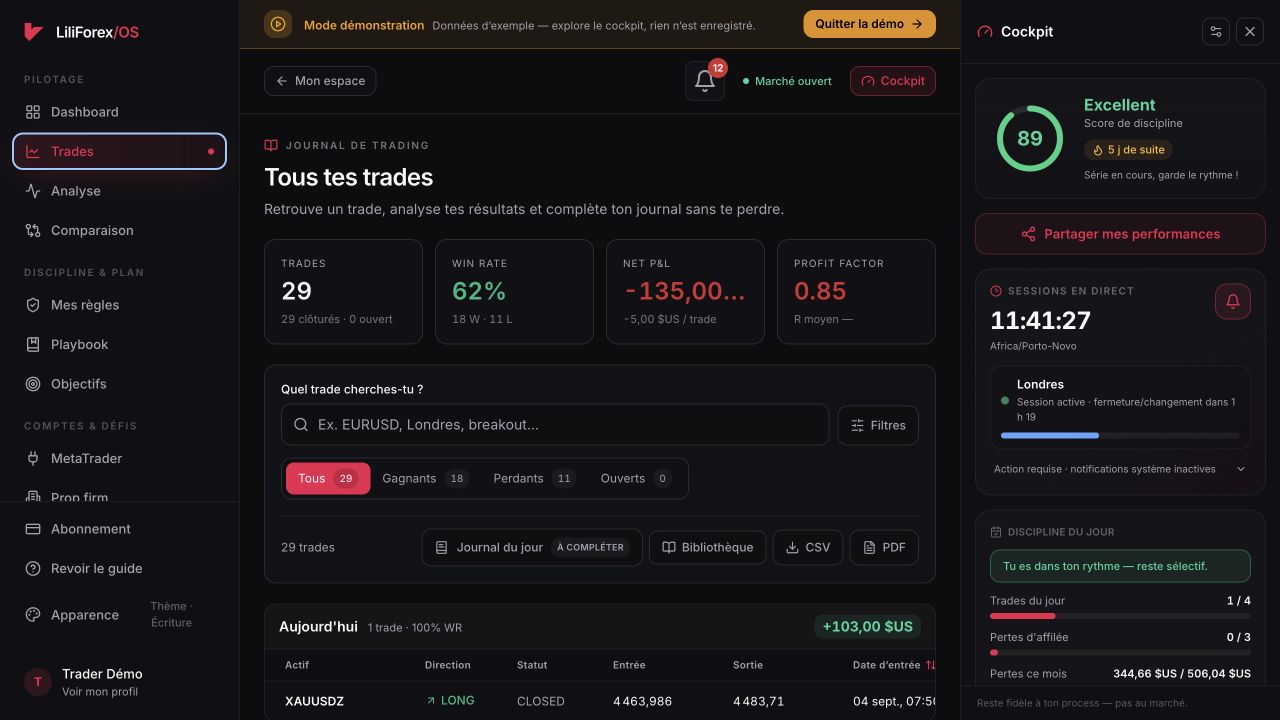
Après l’import, retrouve les opérations et complète leur contexte. Données de démonstration.
Résoudre les problèmes fréquents
Identifiants refusés
Vérifie le numéro du compte, le serveur exact, la plateforme et le mot de passe investisseur. Essaie d’abord cet accès dans un terminal MetaTrader distinct si le broker le permet.
Serveur introuvable
Utilise la saisie manuelle et recopie le nom affiché par le terminal. Ne choisis pas un serveur uniquement parce que son nom ressemble à celui du compte.
Historique vide
Confirme que le compte possède des opérations et que la connexion est active. Attends la fin de la première synchronisation. Si le problème persiste, utilise le message affiché pour contacter le support.
Compte devenu introuvable
Le compte local peut référencer une connexion devenue obsolète chez le service de synchronisation. Reconnecte le compte depuis l’onglet MetaTrader plutôt que de relancer indéfiniment la synchronisation.
Mot de passe investisseur modifié
La connexion existante peut perdre son accès après une modification du mot de passe investisseur. Mets à jour la connexion depuis l’interface prévue, puis vérifie un nouvel import. Ne remplace jamais l’accès investisseur par le mot de passe principal pour contourner l’erreur.
Trades manquants ou en double
Compare une période courte avec l’historique du terminal. Note les identifiants, horaires et instruments concernés avant de contacter le support. Ne supprime pas une série entière de trades tant que l’origine de l’écart n’est pas comprise.
Synchronisation retardée
Une synchronisation n’est pas nécessairement instantanée. Consulte l’état et l’heure de dernière mise à jour. Si aucune erreur n’est affichée, évite de déconnecter puis reconnecter immédiatement le compte, car tu risques de compliquer le diagnostic.
Devise ou solde inattendu
Vérifie que tu as relié le bon numéro et le bon serveur. N’ajuste pas manuellement les statistiques pour masquer une mauvaise connexion.
Ouvrir un compte compatible via un partenaire
LiliForex propose actuellement une page partenaire XM vérifiée. Elle explique les conditions d’ouverture, le dépôt minimum et l’éligibilité à une licence Journal OS Premium offerte.
Voir l’offre partenaire et ouvrir un compte XM
Lis les conditions affichées sur cette page avant l’ouverture. Un compte broker implique un risque financier distinct de la licence logicielle. Ne dépose jamais un montant uniquement pour obtenir un outil si le produit financier ne correspond pas à ta situation.
Au moment de cette rédaction, la page indique un mois de Premium offert, puis un renouvellement mensuel sous condition de volume, pour un seul compte réel XM. Ces conditions peuvent évoluer : la page partenaire fait foi avant toute décision.
Sécurité : la checklist indispensable
utiliser uniquement un accès investisseur ;
ne jamais transmettre le mot de passe principal ;
vérifier le domaine LiliForex avant la saisie ;
ne pas publier le numéro complet du compte ;
masquer les informations sensibles dans les captures ;
révoquer l’accès devenu inutile ;
contacter le support en cas de doute.
Questions fréquentes
Journal OS peut-il ouvrir un trade ?
Non. La connexion est destinée à la lecture et à l’analyse des données.
Puis-je connecter un compte démo ?
La compatibilité dépend du serveur et de l’offre. Identifie clairement le compte comme démo pour ne pas mélanger ses résultats avec un compte réel.
Dois-je garder MetaTrader ouvert ?
La synchronisation Journal OS ne dépend pas nécessairement du terminal ouvert dans ton navigateur, mais les conditions techniques peuvent varier. Suis l’état indiqué dans l’onglet MetaTrader.
Puis-je modifier un trade importé ?
Les données broker restent en lecture seule. Tu peux enrichir la fiche avec ton contexte et ton débrief sans modifier l’exécution enregistrée chez le broker.
Commencer la synchronisation
Prépare le numéro, le serveur et le mot de passe investisseur, puis vérifie méthodiquement le premier import avant d’interpréter les statistiques de performance.


